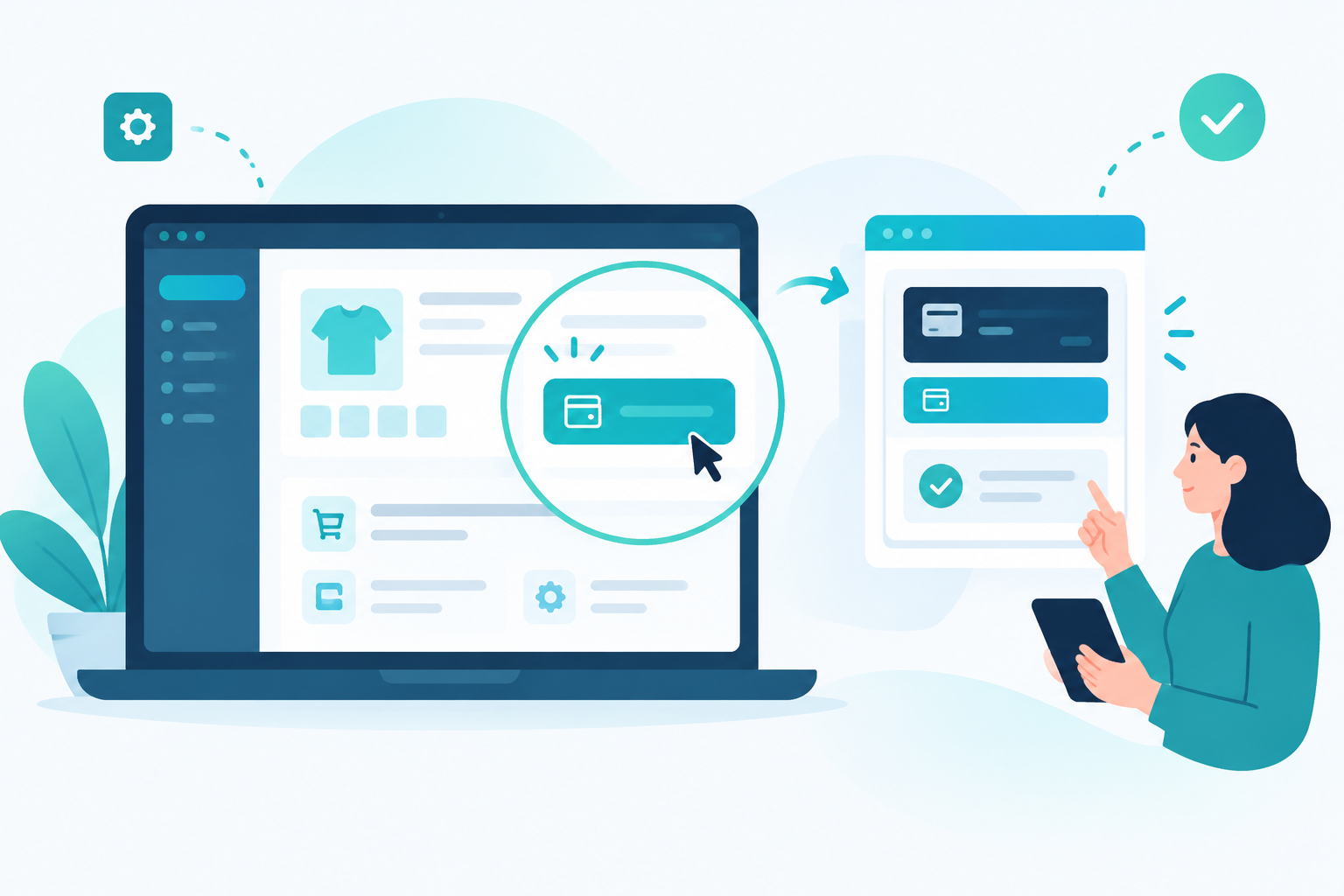
После подключения Monobank владелец магазина часто ожидает увидеть кнопку оплаты сразу при выборе способа доставки или оплаты. Однако виджет LoyalShop может показывать её на более позднем этапе оформления — на странице подтверждения или благодарности. Конкретное расположение зависит от страницы и конфигурации интеграции, поэтому проверки только первого шага checkout недостаточно.
Если кнопки нет, не стоит сразу менять способ оплаты, повторно создавать платёж или отправлять кому-либо секретные ключи. Сначала последовательно проверьте четыре уровня: настройки подключения, включение виджета и провайдера, фильтры способов оплаты и сценарий тестового оформления. Ниже — практический порядок такой диагностики.
Ключевые выводы
- Купленное или настроенное подключение само по себе не означает, что кнопка уже отображается. Нужно отдельно включить «Виджет оплат» и провайдера Monobank.
- Кнопку нужно проверять до конца оформления. Она может появляться на странице подтверждения или благодарности, а не на том шаге checkout, где покупатель только выбирает способ оплаты.
- Фильтр способа оплаты может скрыть кнопку. Если фильтрация включена, название выбранного покупателем способа должно соответствовать заданному ключевому слову.
- Наложенный платёж проверяйте отдельно. В виджете есть настройка скрытия для наложенного платежа, поэтому отсутствие кнопки в этом сценарии может быть ожидаемым.
- Штатная оплата Хорошопа и виджет LoyalShop — разные механизмы. Наличие одного не подтверждает, что второй включён и настроен.
- Кнопка «Интеграция с CRM» не управляет видимостью кнопки Monobank. Она относится к записи платежей и сопоставлению платёжных методов в CRM.
Содержание
- Как работает виджет оплат LoyalShop
- Базовая настройка Monobank
- Фильтры способа оплаты, наложенный платёж и предоплата
- Где искать кнопку во время тестового заказа
- Диагностика: что проверить, если кнопки нет
- Частые вопросы
Как работает виджет оплат LoyalShop
Один виджет для нескольких платёжных провайдеров
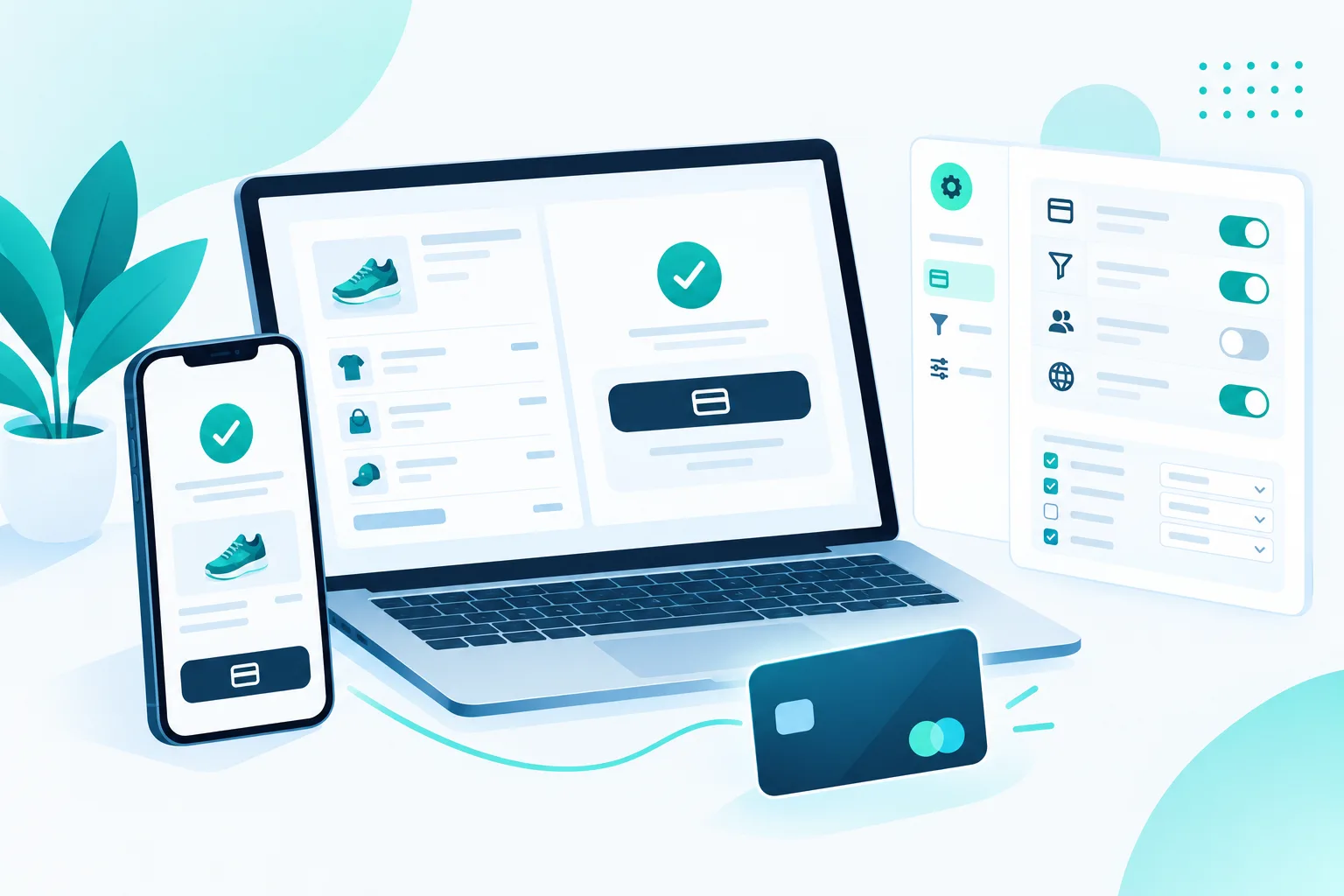
В LoyalShop за отображение платёжных кнопок отвечает «Виджет оплат». Он управляет подключениями Monobank, LiqPay и WayForPay. Внутри виджета у каждого провайдера есть отдельный переключатель и собственные настройки, поэтому включение общего виджета ещё не означает автоматического отображения всех доступных платёжных систем.
Логику стоит представить как последовательность условий. Сначала должно быть настроено подключение платёжного провайдера. Затем должны быть активны сам виджет и Monobank. После этого применяются дополнительные ограничения: фильтр названия способа оплаты, скрытие для наложенного платежа и параметры частичной предоплаты.
Список доступных функциональных блоков можно сверить на странице модулей платформы LoyalShop. Но окончательный вывод о видимости кнопки нужно делать по настройкам конкретного магазина и результату контрольного оформления.
Почему настроенное подключение не равно видимой кнопке
Провайдер без признака настроенного подключения не отображается. При этом обратное утверждение неверно: если реквизиты добавлены, это ещё не гарантирует, что кнопка будет видна в каждом заказе. Её могут скрыть выключенный переключатель, неподходящий способ оплаты или правило для наложенного платежа.
Поэтому диагностику нужно проводить сверху вниз, а не начинать со случайного редактирования checkout. Сначала подтвердите наличие настроенного подключения, затем проверьте состояние виджета и только после этого — условия отображения. Такой порядок помогает не менять несколько параметров одновременно и понимать, какой именно из них повлиял на результат.
Виджет LoyalShop и штатная оплата Хорошопа
В магазине могут одновременно работать разные механизмы онлайн-оплаты. Штатная платёжная функция Хорошопа — не то же самое, что платёжная кнопка, которую добавляет виджет LoyalShop. Если на странице уже есть один вариант оплаты, это не подтверждает корректную работу второго.
Во время проверки зафиксируйте, какую именно кнопку вы ищете, к какому провайдеру она относится и каким модулем выводится. Это особенно важно, если названия способов оплаты для покупателя похожи. Иначе можно ошибочно принять штатную кнопку за результат работы LoyalShop или искать проблему в LoyalShop, когда тестируется другой платёжный механизм.
Базовая настройка Monobank
Шаг 1. Проверьте подключение в «Других интеграциях»
Ключи платёжных систем настраиваются в разделе «Другие интеграции». Для проверки важен не сам факт, что ключ когда-то добавляли, а текущий признак настроенного подключения. Если система не определяет провайдера как настроенного, он не будет доступен для отображения в виджете.
Не отправляйте секретные ключи по электронной почте, в мессенджере или на скриншотах. Если нужно обратиться за помощью, достаточно описать, отображается ли подключение как настроенное, какой сценарий тестируется и на каком этапе отсутствует кнопка. Сами секретные реквизиты для первичной диагностики видимости не нужны.
Шаг 2. Включите «Виджет оплат»
На странице платформ найдите «Виджет оплат» и проверьте его общий переключатель. Виджет должен быть включён независимо от того, что подключение Monobank уже настроено в другом разделе. После изменения параметров сохраните конфигурацию.
Такое разделение важно для управления магазином: реквизиты могут оставаться настроенными, тогда как отображение платёжного интерфейса временно выключено. Поэтому проверка только раздела с ключами не отвечает на вопрос, должен ли покупатель сейчас видеть кнопку.
Шаг 3. Включите Monobank внутри виджета
В «Виджете оплат» у каждой платёжной системы есть отдельный переключатель. Убедитесь, что активен именно Monobank, а не только общий виджет или другой провайдер. Рядом с платёжной системой доступна кнопка её настроек — там проверяются условия, влияющие на конкретный сценарий отображения.
После базовой настройки зафиксируйте исходную конфигурацию: виджет включён, Monobank включён, подключение имеет признак настроенного. Только после этого переходите к фильтрам. Если изменить все параметры одновременно, определить причину отсутствия кнопки будет сложнее.
Фильтры способа оплаты, наложенный платёж и предоплата
Как работает ключевое слово способа оплаты
Для Monobank и LiqPay фильтр способа оплаты необязателен. Его включает параметр «Использовать ключевое слово способа оплат». Значения для сопоставления задаются в поле «Фильтр способа оплаты» через запятую.
Практический риск — расхождение между ожидаемым и фактическим названием. Например, условно в настройках указано «онлайн», а покупатель выбрал вариант с названием, которое не соответствует этому ключевому слову. В таком заказе кнопка может не пройти фильтр, хотя подключение, общий виджет и Monobank включены.
Для проверки запишите название способа оплаты так, как его видит покупатель во время тестового оформления, и сравните с фильтром. Если в поле несколько значений, проверьте каждое отдельно. Не меняйте тип оплаты только потому, что такой совет сработал в другом магазине: названия и конфигурации могут отличаться.
Когда стоит временно проверить сценарий без фильтра
Если базовое подключение активно, но кнопка не появляется, полезно изолировать влияние фильтра. Сначала зафиксируйте текущие значения, а затем проведите контрольный тест с конфигурацией, которая не ограничивает отображение ключевым словом. Это диагностический шаг, а не рекомендация навсегда отказаться от фильтрации.
Если после изменения условий кнопка появилась, вернитесь к фактическим названиям способов оплаты и осознанно сузьте правило. Если ничего не изменилось, причина может быть на другом уровне: в подключении, переключателях, наложенном платеже или в том, что кнопку ищут слишком рано.
Скрытие для наложенного платежа и частичная предоплата
В виджете предусмотрено скрытие кнопки для наложенного платежа. Поэтому результат теста только с наложенным платежом нельзя автоматически переносить на все заказы. Проведите отдельные контрольные оформления для обычной онлайн-оплаты и наложенного платежа, не меняя между тестами другие параметры.
Также в виджете есть параметры частичной предоплаты. Перед тестом запишите, какой результат вы ожидаете: полную оплату или только часть суммы. Это поможет не принять кнопку частичной предоплаты за ошибочную полную оплату или наоборот. Не делайте вывод о неисправности только по тексту способа оплаты — проверяйте выбранный сценарий и сумму, которую должен оплатить покупатель.
Где искать кнопку во время тестового заказа
Не завершайте проверку на выборе способа оплаты
Распространённая ошибка — открыть checkout, выбрать Monobank или онлайн-оплату и сразу решить, что кнопки нет. В проверенном сценарии её искали раньше, чем она появлялась. Поэтому тестовый заказ нужно провести до страницы подтверждения или благодарности и проверить платёжный элемент там.
Это не означает, что в каждом магазине кнопка всегда расположена только на странице благодарности. Её место зависит от конкретной страницы и интеграции. Правильная формулировка для внутренней инструкции магазина: пройти весь доступный сценарий оформления и проверить каждый этап, а не ожидать универсального расположения кнопки.
Контрольный заказ с известными параметрами
Для теста используйте набор параметров, который легко повторить. Запишите выбранный способ доставки, точное название способа оплаты, полную или частичную сумму и факт использования наложенного платежа. Фиксировать или передавать платёжные реквизиты не нужно.
- Добавьте тестовый товар в корзину.
- Перейдите к оформлению и выберите нужный способ доставки.
- Выберите способ оплаты, название которого должно соответствовать настроенному фильтру.
- Пройдите оформление до страницы подтверждения или благодарности.
- Проверьте наличие кнопки Monobank и ожидаемый сценарий полной или частичной оплаты.
- Повторите тест с другим способом оплаты, если нужно проверить границы фильтра.
Один успешный тест показывает, что конкретная комбинация условий работает, но не доказывает, что кнопка будет видна для всех способов оплаты. Для магазина с несколькими сценариями нужна небольшая тестовая матрица: онлайн-оплата, наложенный платёж, полная оплата и частичная предоплата — только те варианты, которые магазин действительно использует.
Отдельная проверка на мобильном устройстве и компьютере
На практике стоит проверить оформление и на мобильном устройстве, и на компьютере, поскольку покупатели проходят checkout в разных условиях. При этом не следует заранее утверждать, что причина отсутствия кнопки связана именно с типом устройства. Это проверка отображения, а не гарантированный способ исправить настройки.
Если параллельно проверяются другие элементы магазина, не путайте их с платёжным виджетом. Например, отсутствие плашки с бонусами имеет собственный порядок диагностики, описанный в материале о проверке отображения кешбэка на сайте. Платёжная кнопка и виджет кешбэка настраиваются отдельно.
Диагностика: что проверить, если кнопки нет
Чек-лист от подключения до страницы благодарности
Проверяйте настройки в одном и том же порядке. Это снижает риск одновременно изменить несколько условий и потерять причинно-следственную связь.
- Убедитесь, что подключение Monobank настроено в «Других интеграциях».
- Проверьте общий переключатель «Виджета оплат» на странице платформ.
- Убедитесь, что внутри виджета отдельно включён Monobank.
- Откройте настройки провайдера и проверьте использование ключевого слова.
- Сравните фильтр с фактическим названием способа оплаты в checkout.
- Проверьте, не включено ли скрытие для наложенного платежа.
- Уточните, тестируется полная оплата или частичная предоплата.
- Сохраните настройки.
- Пройдите контрольное оформление до страницы подтверждения или благодарности.
- Повторите проверку с другой релевантной комбинацией способа оплаты и наложенного платежа.
Если после каждого шага меняется только один параметр, результат проще объяснить. Например, если кнопка появляется после отключения фильтра, нужно проверять названия способов оплаты. Если её нет даже без фильтра, вернитесь к подключению, переключателям и этапу checkout.
Что не нужно менять при проверке видимости
Кнопка «Интеграция с CRM» относится к записи платежей и сопоставлению методов, а не к отображению платёжной кнопки покупателю. Её не следует использовать как основной инструмент диагностики видимости Monobank. Иначе можно изменить учёт платежей, но не повлиять на проблему, которую вы пытаетесь проверить.
Также не стоит без предварительной сверки советовать покупателю повторно платить, менять тип оплаты или создавать ещё один заказ. Сначала нужно определить, действительно ли кнопка отсутствовала или её просто искали на раннем этапе. Если оплата уже состоялась, дальнейшую проверку нужно начинать со статуса операции у платёжного провайдера, а не с повторной попытки списания.
Какие данные подготовить для поддержки
Если самостоятельная проверка не объяснила результат, подготовьте воспроизводимое описание. Укажите, что виджет и Monobank включены, какое название способа оплаты выбрано, активен ли фильтр, используется ли наложенный платёж и на какой странице ожидалась кнопка.
Полезно добавить номер контрольного заказа, время теста и скриншоты этапов оформления без секретных ключей и платёжных реквизитов. Не нужно обещать, что один из этих пунктов гарантированно решит проблему: эти данные помогают отличить ошибку конфигурации от особенностей конкретной страницы и интеграции.